

Mind Map: Smart Mind
KI-Mindmaps, auf deinem Gerät gespeichert.
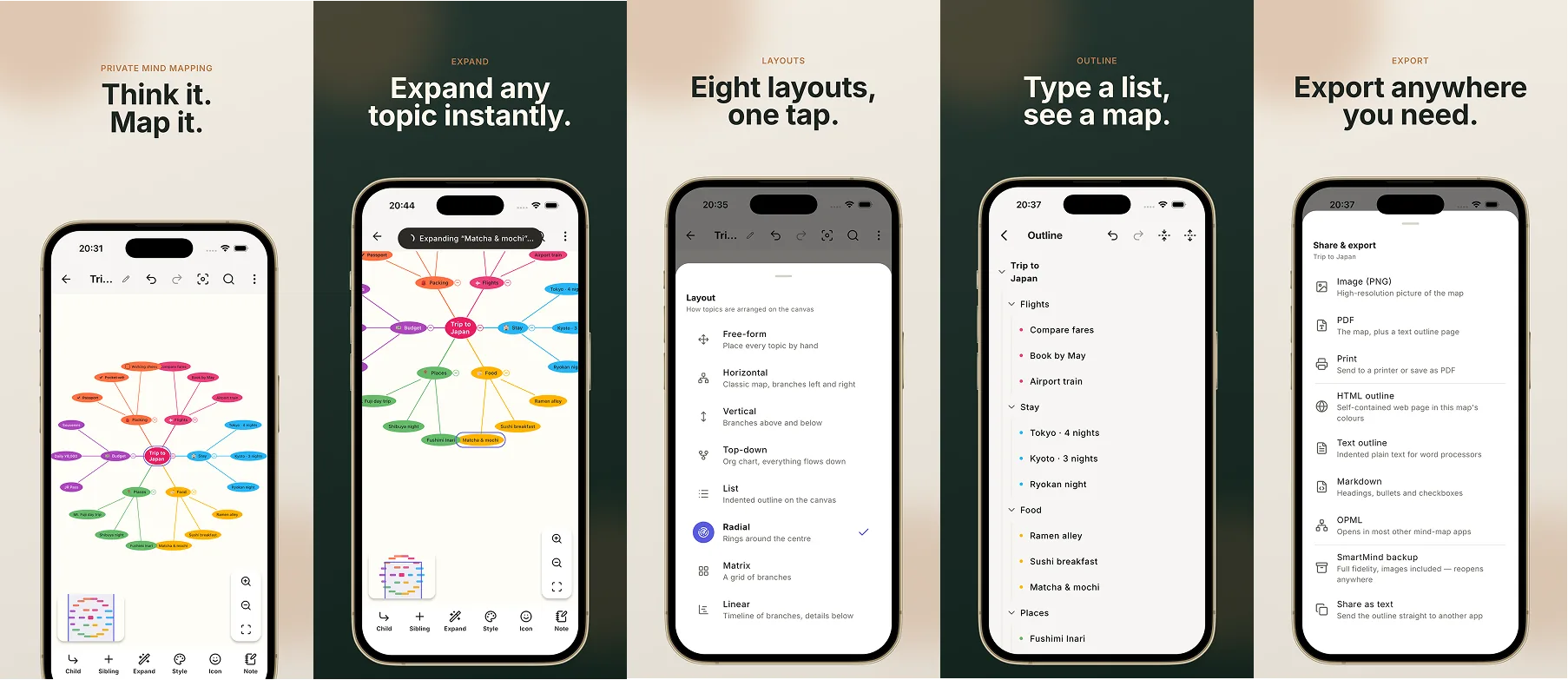
- KI erzeugen & erweitern
- 8 Layouts, 18 Designs
- PDF, PNG, Markdown, OPML
- Kein Konto, Export gratis
Du vergleichst Optionen? Kostenlose KI-Mindmap-Generatoren im Vergleich (Anleitung 2026)
Warum es das gibt
Die meisten Mindmap-Apps wollen ein Konto, bevor du etwas notieren darfst, und ein Abo, bevor du es wieder herausbekommst. Smart Mind dreht das um. Es öffnet mit einer leeren Fläche, hält jede Map auf dem Gerät und exportiert in sechs Formate. Ein Gedanke, den man später nicht abrufen kann, wurde nie wirklich festgehalten.
Mit KI starten, von Hand vollenden
Beschreibe in einem Satz, worüber du nachdenkst, und Smart Mind baut daraus eine strukturierte Map. Tippe ein Thema an, um es in Unterthemen aufzufächern. KI-Themen kommen als ganz normaler, bearbeitbarer Text: Nichts ist gesperrt oder mit Wasserzeichen versehen, und Rückgängig funktioniert wie gewohnt. Die Erzeugung läuft über einen Online-KI-Dienst, daher wird der Text, zu dem du fragst, dorthin gesendet; die Map selbst bleibt auf deinem Gerät. Ein paar Erzeugungen sind kostenlos, mit Pro sind sie unbegrenzt.
Gebaut für echte Maps
- Unbegrenzt viele Themen auf einer unbegrenzten Fläche, die mit deinen Gedanken wächst.
- Mehrere Mindmaps nebeneinander auf einer Seite.
- Per Drag-and-drop ein Thema umhängen oder Geschwister umsortieren.
- Kontrollkästchen mit Fortschritt, der sich aus dem Zweig darunter aufsummiert.
- Automatische Nummerierung, Querverweise zwischen beliebigen Themen, Labels und Callouts.
- Bilder aus Kamera oder Galerie, Notizen zu jedem Thema, Emoji und Standard-Symbole.
- Zweige einklappen, ausblenden, einen Zweig fokussieren, Rahmen für Zweige und Gruppen.
- Bearbeitbare Gliederungsansicht: Liste tippen, Map sehen.
- Suche in einer Map und in der ganzen Bibliothek, geordnet in Ordnern.
Layouts und Stil
Acht Layouts: horizontal, vertikal, Organigramm von oben nach unten, lineare Zeitleiste, radial, Matrix, Liste und freie Anordnung. Achtzehn eingebaute Designs, acht davon dunkel. Jedes Thema lässt sich gestalten (Füllung, Text, Rahmen, Form, Schrift), ebenso Farbe und Muster jeder Zweiglinie.
Überallhin mitnehmen
Export als PDF, PNG, HTML, Markdown, OPML oder Klartext-Gliederung. Aus der App drucken. Eine Map Zweig für Zweig als animierte Diashow präsentieren. Alles in einer Datei sichern und auf einem anderen Gerät wiederherstellen. Der Import ist immer kostenlos, deine Maps sitzen also nie fest.
Datenschutz, ganz einfach
Kein Konto. Deine Maps liegen auf deinem Gerät und werden nie hochgeladen oder synchronisiert; nur der Text, den du an die KI-Erzeugung schickst, wird online verarbeitet. Die kostenlose Version zeigt nicht personalisierte Werbung von Google AdMob, und die App nutzt Firebase Analytics, um zu sehen, welche Funktionen genutzt werden.
Fragen
- Braucht Smart Mind ein Konto?
- Nein. Es gibt kein Konto und keine Anmeldung. Deine Maps liegen auf deinem Gerät und werden nie hochgeladen oder synchronisiert.
- Was ist kostenlos und was braucht Pro?
- Mappen, alle Layouts und Designs sowie jeder Export und Import sind kostenlos, mit Werbung. Die KI-Erzeugung enthält ein paar kostenlose Nutzungen. Pro schaltet unbegrenzte KI frei und entfernt die Werbung, als Abo oder als einmaliger Lifetime-Kauf.
- Kann ich die von der KI erzeugten Themen bearbeiten?
- Ja. KI-Themen kommen als ganz normaler, bearbeitbarer Text: Nichts ist gesperrt oder mit Wasserzeichen versehen, und Rückgängig funktioniert wie gewohnt. Du kannst außerdem jedes Thema antippen, um es in Unterthemen aufzufächern.
- In welche Formate kann ich exportieren?
- PDF, PNG, HTML, Markdown, OPML oder Klartext-Gliederung, und du kannst direkt aus der App drucken. Außerdem lässt sich alles in einer Datei sichern und auf einem anderen Gerät wiederherstellen, und der Import ist immer kostenlos.
- Wie viele Layouts und Designs gibt es?
- Acht Layouts (horizontal, vertikal, Organigramm von oben nach unten, lineare Zeitleiste, radial, Matrix, Liste und freie Anordnung) und achtzehn eingebaute Designs, davon acht dunkel.
- Kann ich mehr als eine Map auf dieselbe Seite legen?
- Ja. Mehrere Mindmaps können nebeneinander auf einer Seite stehen, auf einer Fläche, die mit deinen Gedanken wächst.
Im Browser ausprobieren
Kostenlos, nichts wird hochgeladen, kein Konto – und eine faire Möglichkeit herauszufinden, ob du so ein Tool auf dem Handy haben willst.
Anleitungen
- Eine Mindmap erstellen, die du wirklich nutztMitte, Hauptäste, dann nach außen. Die Methode Schritt für Schritt, Fehler, die eine Mindmap nutzlos machen, und Papier oder App.
- Entscheidungen treffen mit einer MindmapFestgefahrene Entscheidungen scheitern an vagen Optionen und unklaren Kriterien. Finde beides mit der Mindmap, vergleiche dann in einer Tabelle.
- So reparierst du eine unlesbar gewordene MindmapZu breit, zu tief oder zu verworren: drei verschiedene Probleme, die gleich aussehen. So erkennst du, welches du hast, und die fünf Lösungen nach Aufwand.
- Mindmap zu einem Buch erstellen, das du gelesen hastMarkierungen sind eine Liste von Sätzen des Autors in seiner Reihenfolge. Eine Methode mit vier Ästen hält fest, was ein Buch behauptet, und wie du es wieder aufschlägst.
- So gliederst du einen Artikel mit einer MindmapEine leere Seite verlangt, zu denken und zu ordnen. Die Mindmap trennt beides: alles auskippen, die Form finden, die Gliederung exportieren.
- Mindmap, Concept Map oder Flussdiagramm: UnterschiedeMindmap: ein Baum. Concept Map: Netz mit beschrifteten Links. Flussdiagramm: Schritte in Reihenfolge. Vergleichstabelle, Wahl nach deiner Frage.
- Projekte mit einer Mindmap planenEine Mindmap passt für die ersten zwei Stunden eines Projekts, nicht für den Rest. So grenzt du den Umfang ab, zerlegst ihn und übergibst ihn.
- Markdown-Gliederung in eine Mindmap umwandelnJede eingerückte Liste ist schon ein Baum, die Umwandlung ist nur ein Ansichtswechsel. So schreibst du eine Gliederung, die sauber importiert, und exportierst sie zurück.
- Mindmaps zum Lernen nutzen: so geht esEine Mindmap zu bauen hilft, sie anzuschauen ist Wiederlesen. So erstellst du Lern-Mindmaps, an denen du dich testen kannst, und wofür Karteikarten besser sind.
- Meeting-Notizen in eine Mindmap umwandelnLineare Notizen verstecken, was ein Meeting wirklich ergeben hat: Entscheidungen, offene Fragen, Zuständigkeiten. So strukturierst du sie als Mindmap um.
- Kostenlose KI-Mindmap-Generatoren im Vergleich (Anleitung 2026)Die meisten kostenlosen KI-Mindmap-Tools begrenzen auf drei Maps, setzen Wasserzeichen in den Export oder wollen ein Konto. Was jedes wirklich bietet.
Die anderen Apps
 CSV File Viewer - Smart CSVJede CSV lesen, abfragen und als Diagramm darstellen. KI-Assistent inklusive.Weiterlesen
 Habit Tracker: 30Day ChallengeJedes Ziel als 30-Tage-Challenge.Weiterlesen
 CSV Editor - Smart CSVÖffnet die CSV-Dateien, an denen andere Apps scheitern.Weiterlesen
 Video Trim, Flip, ReverseEin Video rein, fünf Werkzeuge, ein Export.Weiterlesen
 JSON Editor: Smart JsonEin JSON-Dokument, drei Ansichten, alle bearbeitbar.Weiterlesen